일반 소식
대치학원가
게임소개 [연산게임]
난이도를 조절하여 진행할 수 있는 게임입니다. 제시된 조건에 따라 더하기와 빼기를 사용하여 모든 카드를 게임판 위에 올려 둘 수 있도록 지도해주세요. 필요한 게임판과 카드, 주사위 전개도입니다. 출력 후 활용 가능합니다.
#게임소개
전체 학년
공식 네이버 블로그 RSS
RSS가 제공하는 새 글의 제목·설명·대표 이미지만 정리합니다. 블로그 본문은 수집하거나 저장하지 않으며 자세한 내용은 공식 원문에서 확인할 수 있습니다.
난이도를 조절하여 진행할 수 있는 게임입니다. 제시된 조건에 따라 더하기와 빼기를 사용하여 모든 카드를 게임판 위에 올려 둘 수 있도록 지도해주세요. 필요한 게임판과 카드, 주사위 전개도입니다. 출력 후 활용 가능합니다.
![게임 [MEMORY] - 4세 이상 RSS 대표 이미지](https://blogthumb.pstatic.net/MjAyMDEyMjFfMjg2/MDAxNjA4NDg2OTczNzE1.akszLk-RMOkGh5f1YAd3VAUAQE9y6AErcr2NpxguCyEg.hMF2Fw38r7fAZi50NYg0CVuJFGJI0Blv482l6v4OIaMg.JPEG.huneie/memory.jpg?type=s3)
1. 게임 소개 "기억력의 향상!" 2. 게임 방법 두 장의 같은 카드를 찾는 게임입니다. 카드를 섞은 후 테이블에 카드를 뒤집어서 펼쳐놓습니다. 순서를 정한 뒤 한 명씩 카드 두 장을 동시에 오픈합니다. 같은 카드를 뒤집으면 카드를 가져갑니다. 만약 두 장의 카드가 다를 경우, 제 자리에 뒤집어 놓습니다. 카드를 많이 가져간 사람이 우승하게 됩니다. 3. 게임 진행 두 장씩 짝지어진 카드로 게임을 진행합니다. 모든 카드를 섞어서 뒤집어 놓습니다. 두 장을 오픈했을 때 다른 카드가 나오면 제자리에 뒤집어둡니다. 두 장을 오픈했을 때
![게임 [SET] - 6세 이상 RSS 대표 이미지](https://blogthumb.pstatic.net/MjAyMDEyMjFfNjYg/MDAxNjA4NDg1MjkyMjEx.yDRE3Uy8Wt7vF5vxtCJyUHuMl3eFAm4OD2_eVNRzLY4g.a15HC3fMjbuhbvtbXfFnvFI8iUTsUx_ukAyVfR_nXlwg.JPEG.huneie/KakaoTalk_20201221_004600378_02.jpg?type=s3)
1. 게임 소개 "어느 누구보다 빨리 3장의 SET를 만들어라!" 2. 게임 방법 4가지 조건 안에서 전부 다르거나 혹은 같은 카드 3장의 세트를 찾아야 합니다. 모든 조건이 같거나, 모든 조건이 달라야 합니다. 두 장이 같고 한 장이 다를 경우 SET조합이 되지 않습니다. *4가지 조건 : 색, 무늬, 모양, 갯수 *연령이 어릴 경우, 색상을 같은 것 끼리 분류하여 한 색상으로 진행하도록 합니다. 3. 한 가지 색상으로 진행할 경우 카드를 섞은 후 9장을 오픈합니다. 완성된 set의 모습입니다. 무늬 : 세 장이 모두 다릅니다.
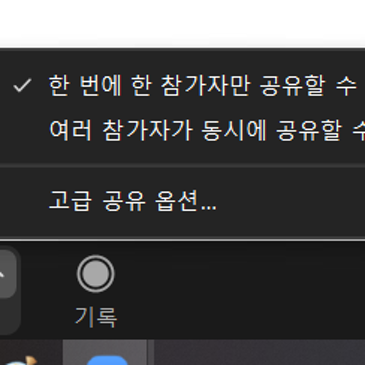
1. 화면공유 "한 번에 한 참가자만 공유할 수 있습니다" 클릭 2. 공유 클릭하면 "기본,""고급""파일" 뜸 3. 아이패드 사용자 기본에서 요거 클릭 플러그인 설치 아이패드 화면에서 "화면미러링" 터치 "줌 유저" 터치하면 완료 여기서 굉장히 유용한 앱이 "플렉슬" 4. 기타 화면 공유는 카카오티비와 방법 동일 5. 카메라 화질 조정 윈도우 찾기에서 "logi..."까지만 입력해도 까만 아이콘 나옴 반드시 "줌" 또는 "카카오티비" 실행중인 것 모두 종료하고 세팅해야 합니다! 로지텍이 자동으로 연결 된 웹캠 찾아줄거고 첫 화면에
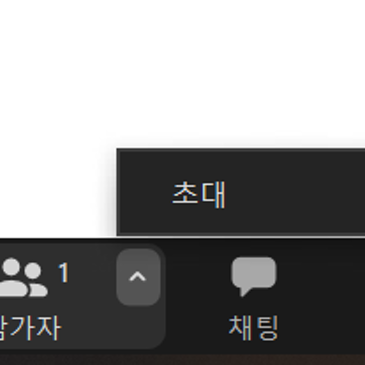
1. 회의 화면에서 아래 참가자 클릭 -> "초대"클릭 "초대링크 복사" 를 하면 "링크"만 복사되어 클릭 후 바로 참여 가능 "초대복사"를 클릭하면 링크와 회의ID, 암호가 같이 전송됨 단, 처음에 "초대복사"를 클릭후 카카오톡에 복사하여 붙이면 아래로 주르륵 전화번호 같은 것이 뜨니 쓸데 없는 것 지우고, 위쪽에 "암호"까지만 남겨서 전송하시길! 2. 참가 수락 참가자가 들어오면 "위쪽"에 요 화면이 만들어 짐! 반드시!!!!!"수락"을 클릭해야 참여 가능함 채팅을 눌러보면 대기실에 있는 사람과 참여한 사람 확인 가능 대기실 이
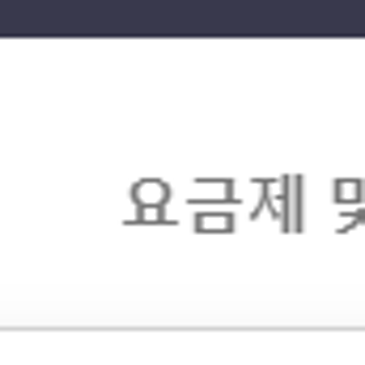
1. zoom.us 2. 요금제 업그레이드 요금제 및 가격책정 클릭 3. 반드시!!!! "월간청구"로 하시고 4. 두 번째 요금제로 "업그레이드"클릭 5. 회의 시작 "비디오 ON" 클릭 줌 프로그램 설치되어 있다면 프로그램 통해서 바로 들어가면 더 간편! 6. "로그인" 클릭 7. 회의 아이디 고정 & 비번 바꾸기 로그인 하면 뜨는 화면에서 새 회의 옆에 화살표 클릭!!! "내 개인 회의 ID 사용" -> PMI 설정 회의 ID, 비밀번호 변경가능 설정하고 "저장" 누르기 8. 회의 시작 - 회의 시작 클릭 - 스피커 확인 - 비
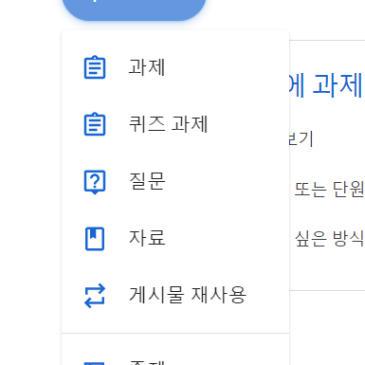
1. 수업 클릭 2. 만들기 클릭 3. 만들기 "과제"클릭 4. 과제 제목, 안내사항 입력후 "대상"은 전체학생 "점수"는 미채점 "기한없음"은 기한 입력으로, 월수반이면 월요일 나간 숙제는 수요일 오전 10시까지 입력하도록 기한 설정 "주제" 주제없음 "기준표" 없음 완료후 위에 파란사각형 "과제만들기"클릭 5. 과제 클릭해 보면 누가 제출했는지 안 했는지 볼 수 있습니다 5. 선생님 추가!!!! 사용자 클릭 저기 위에 사람 플러스 클릭 메일로 초대 하면 초대 받은 선생님이 함께 권한을 가지고 관리할 수 있습니다.
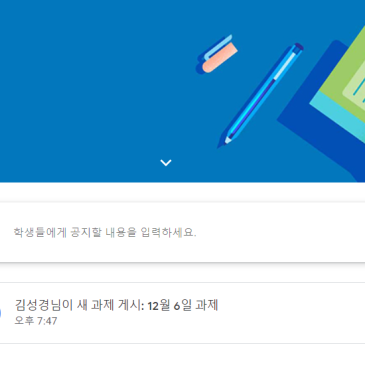
이제 숙제 클래스룸 가입이 완료 되었다면 숙제 제출하는 방법을 알아보겠습니다! 선생님께서 숙제를 올리면 이렇게 새 과제 게시 : {과제제목}이 보입니다. 1. 우선!!! 우선 모든 과제를 사진을 찍어 둡니다. <<컴퓨터에서 입력할 경우>> 2. 위의 과제를 클릭하면 이런 화면이 뜨게 됩니다. 여기서 오른쪽에 "내 과제, 추가 또는 생성"을 클릭합니다! 3. 파일 클릭! 4. "Browse"클릭또는 사진 파일을 드래그 5. 모든 사진을 다 추가 시킨 후 "제출" 클릭 6. 제출함으로 뜹니다! 그럼 완성!!!!! <<핸드폰, 탭 에서
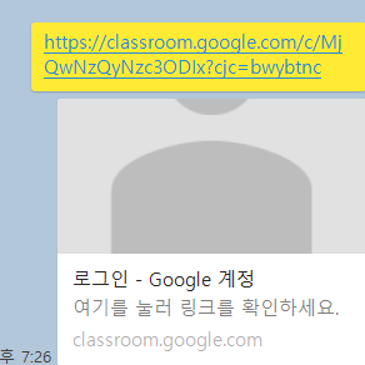
1. 크롬 설치 - 크롬이 설치되어 있으면 클래스룸을 사용하기 훨씬 편리합니다. - 설치되어 있지 않다면 네이버, 다음에서 "크롬" 검색하셔서 설치 하시면 됩니다. 2. 구글계정 - 안드로이드 폰 이용중이라면 계정 확인! - 없다면 간단하게 가입! - 크롬 메인 화면에서 오른쪽 상단 클릭하면 가입하실 수 있습니다! 3. 구글 클래스룸 참여 1) 만약에 카카오톡을 통해서 "참여링크"를 받은 경우 - 링크 클릭 - 로그인 후에 이런 화면이 뜨면 "수업 참여하기" (파랑 사각형) 클릭 - 요런 화면이 보이면 완료!!! 2) 만약 링크를
1. 크롬 설치 2. 구글계정 가입 3. 수업 개설 방법 1) 사각형 점점점 ... 클릭 2) 클래스룸 클릭! 3) 플러스 누르고 수업 개설 4) 수업만들기 5) 클릭하고 계속 6) 수업이름만 쓰면 되고, 나머지는 안 써도 됩니다. 7) 이렇게 만들어 집니다. 4. 학생 초대 방법 1) 수업 코드 옆 사각형 클릭 2) 카카오톡이 있는 친구들에게는 초대링크복사 클릭해서 카카오톡 전송 3) 카카오톡 없는 친구들은 문자로 저기 있는 코드를 알려주시면 됩니다!!!